
Блог
Як підключити два монітори до одного ПК

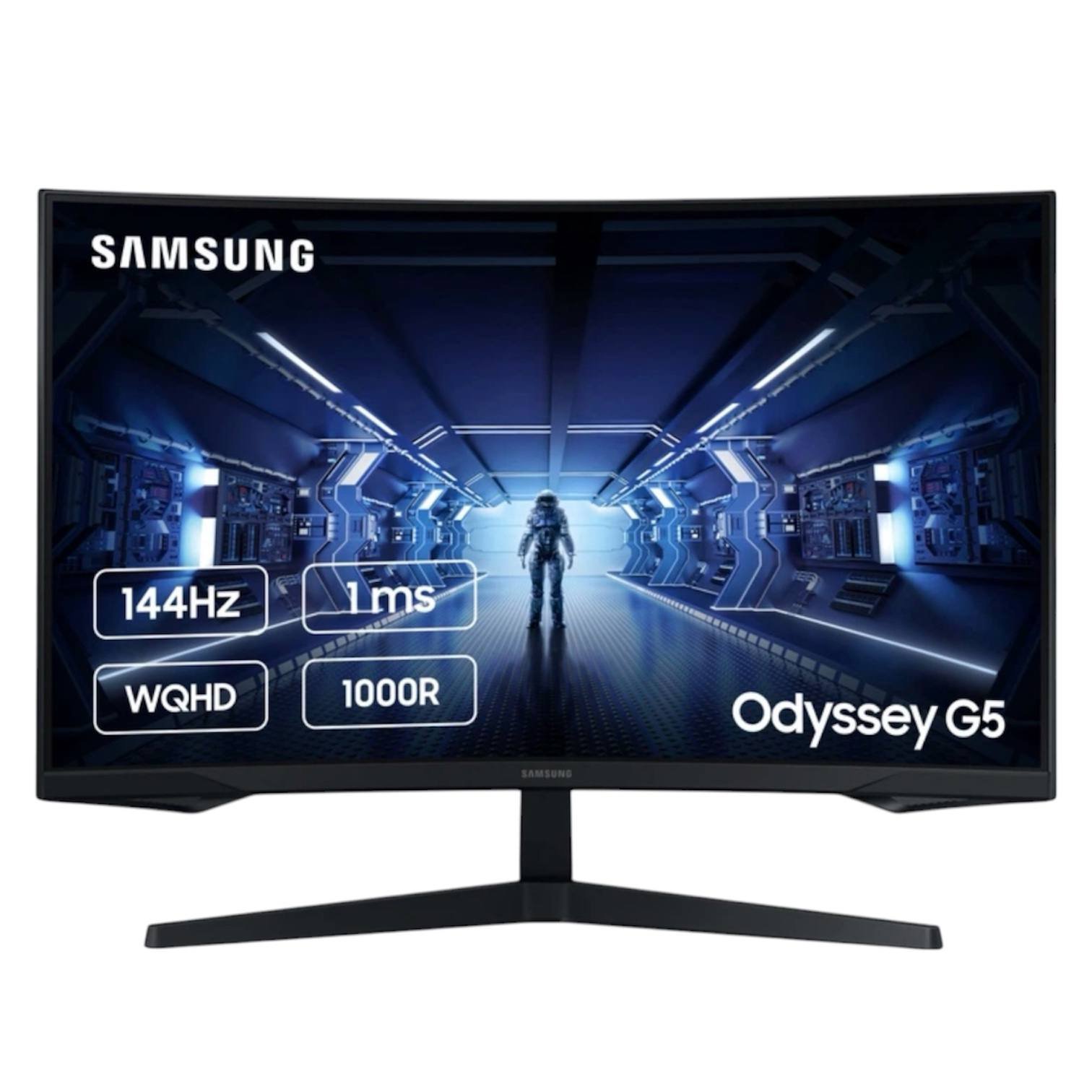
Коротко: щоб підключити два монітори, підключіть кожен окремим кабелем до відеокарти (а не до материнської плати), а потім у налаштуваннях Windows виберіть «Розширити ці екрани». Головне — щоб на відеокарті було достатньо потрібних роз’ємів (HDMI/DisplayPort). Два монітори помітно підвищують зручність роботи й багатозадачність.
Що потрібно для двох моніторів
- Достатньо відеовиходів на відеокарті. Більшість сучасних карт мають кілька роз’ємів (наприклад HDMI + кілька DisplayPort) — цього вистачає для двох і більше моніторів.
- Кабелі під наявні роз’єми (HDMI, DisplayPort). Роз’єми на моніторі й на карті не обов’язково однакові — можна один монітор через HDMI, інший через DisplayPort.
- Самі два монітори — необов’язково однакові, але зручніше, коли близькі за діагоналлю й роздільністю.
Крок 1: підключіть монітори до ВІДЕОКАРТИ
Найпоширеніша помилка — підключити один монітор до відеокарти, а другий до роз’єму на материнській платі. Якщо у вас є дискретна відеокарта, обидва монітори підключайте саме до неї (роз’єми внизу задньої панелі, від окремої плати). Виходи на материнці працюють від вбудованої графіки й на багатьох системах вимкнені за наявності дискретної карти.
Підключіть кожен монітор окремим кабелем до вільних виходів відеокарти й увімкніть обидва.
Крок 2: налаштуйте в Windows
- Клацніть правою кнопкою на робочому столі → «Параметри дисплея».
- Windows покаже два прямокутники — це ваші монітори. Кнопкою «Визначити» можна побачити, який номер якому екрану відповідає.
- Оберіть режим відображення:
- Розширити ці екрани — найкорисніший: робочий стіл «розтягується» на два монітори, ви перетягуєте вікна між ними. Це те, що потрібно для роботи й багатозадачності.
- Дублювати — однакова картинка на обох (для презентацій).
- Показати лише на 1/2 — використовувати один з екранів.
- Перетягніть прямокутники так, щоб їхнє розташування відповідало реальному (який монітор зліва, який справа) — тоді курсор переходитиме між ними природно.
- Для кожного монітора окремо виставте правильну роздільність і частоту оновлення.
Корисні дрібниці
- Головний екран. У параметрах можна позначити основний монітор — на ньому з’являтимуться панель задач і нові вікна.
- Різні монітори. Можна поєднувати різні діагоналі й роздільності, Windows це підтримує. Просто виставте кожному свою рідну роздільність.
- Масштабування. Якщо на одному моніторі текст дрібний — налаштуйте масштаб саме для нього в параметрах дисплея.
Якщо другий монітор не визначається
- Перевірте кабель і те, що монітор увімкнено та вибрано правильне джерело сигналу на самому моніторі.
- Переконайтеся, що підключили до відеокарти, а не до материнки.
- Натисніть «Визначити» в параметрах дисплея; оновіть драйвер відеокарти.
- Спробуйте інший роз’єм чи кабель.
Підсумок
Підключити два монітори просто: обидва — до відеокарти окремими кабелями, потім у Windows «Розширити ці екрани» й розставити їх правильно. Це один із найзручніших апгрейдів робочого місця — більше простору для вікон, зручніше працювати, вчитися й грати.
У нас є перевірені б/в монітори — можна недорого зібрати зручну зв’язку з двох екранів, усі перевірені й з гарантією. Не знаєте, чи вистачить роз’ємів вашої відеокарти? Напишіть у Viber/Telegram на 066 865 27 22.
Часті питання
Куди підключати другий монітор — до відеокарти чи материнки?
Обидва монітори — до відеокарти, якщо вона дискретна. Виходи на материнській платі працюють від вбудованої графіки й часто вимкнені за наявності окремої карти.
Як зробити, щоб робочий стіл був на два екрани?
У «Параметрах дисплея» оберіть режим «Розширити ці екрани» — робочий стіл розтягнеться на обидва монітори, і ви зможете перетягувати вікна між ними.
Чи можна підключити монітори різних діагоналей?
Так. Windows підтримує різні монітори — просто виставте кожному його рідну роздільність і за потреби окреме масштабування.
Другий монітор не визначається — що робити?
Перевірте кабель і джерело сигналу на моніторі, переконайтеся, що підключили до відеокарти, натисніть «Визначити» й оновіть драйвер відеокарти.
