
Блог
HDMI чи DisplayPort для 144 Гц: що обрати

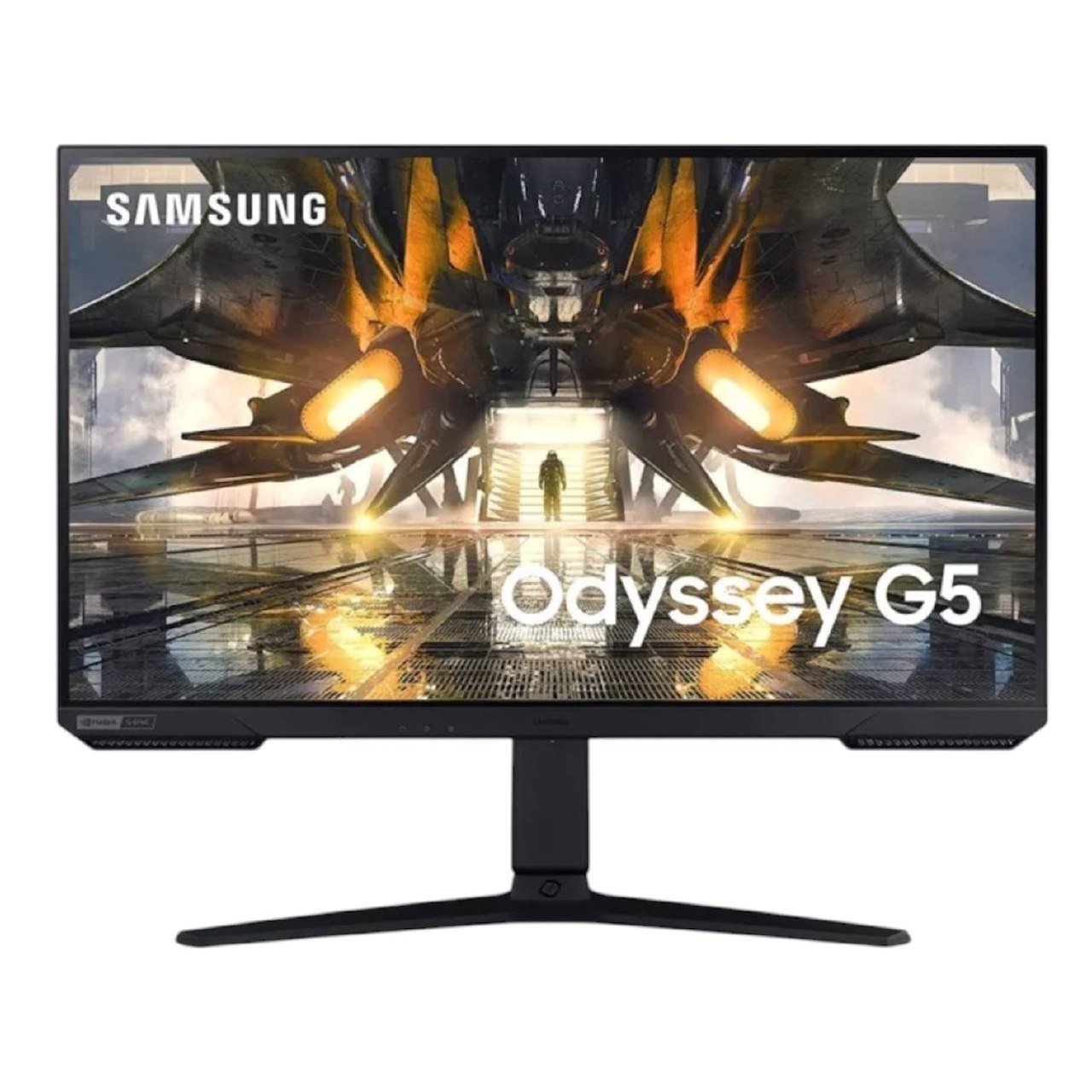
Коротко: для ігрового монітора з високою частотою (144 Гц і вище) у більшості випадків краще підключення через DisplayPort — він надійніше тягне високу частоту й роздільність, добре працює з технологіями синхронізації. HDMI теж підходить, особливо свіжих версій (2.0/2.1), але на старих версіях може обмежувати частоту. Головне — щоб і монітор, і відеокарта, і кабель підтримували потрібну версію інтерфейсу.
HDMI чи DisplayPort: у чому різниця для ігор
Обидва інтерфейси передають зображення й звук, але створювалися з різним акцентом. DisplayPort — «комп’ютерний» стандарт, орієнтований на монітори й високу частоту. HDMI — універсальний стандарт, що поширений і в телевізорах, і в моніторах. Для ігор на ПК головне питання одне: чи потягне з’єднання вашу роздільність на потрібній частоті.
| Параметр | DisplayPort | HDMI |
|---|---|---|
| Висока частота (144+ Гц) | Надійно, з запасом | Залежить від версії |
| Синхронізація (G-Sync/FreeSync) | Повна підтримка | Підтримка є, залежить від версії |
| Поширеність на ТВ | Рідко | Скрізь |
| Для ПК-монітора | Пріоритетний вибір | Хороший запасний |
Чому для 144 Гц зазвичай радять DisplayPort
DisplayPort історично має вищу пропускну здатність і без проблем тягне 144 Гц (і навіть 240 Гц) у Full HD та 2K. Він також відмінно працює з адаптивною синхронізацією (FreeSync/G-Sync), яка прибирає розриви зображення. Тому якщо і на моніторі, і на відеокарті є DisplayPort — це найпростіший і найнадійніший шлях отримати всю частоту вашого монітора.
Коли HDMI — теж нормально
HDMI підходить для високої частоти, якщо версія достатньо свіжа. HDMI 2.0 тягне 144 Гц у Full HD, а HDMI 2.1 — узагалі топовий і тягне 4K на високій частоті. Проблеми виникають лише зі старими версіями HDMI (1.4 і старіші), де частота обмежена. Тому якщо у вас під рукою тільки HDMI — перевірте версію на моніторі й відеокарті: імовірно, все спрацює.
Головне: версія й кабель
Найпоширеніша помилка — думати, що «роз’єм є, значить усе працюватиме». Насправді важлива версія інтерфейсу з ОБОХ боків і сам кабель:
- Частоту обмежує найслабша ланка — монітор, відеокарта або кабель.
- Дешевий чи старий кабель може не витягнути високу частоту навіть за свіжих роз’ємів.
- Для DisplayPort і HDMI 2.1 беріть сертифікований кабель відповідної версії.
Якщо монітор показує лише 60 Гц замість 144 — перевірте: чи підключено через правильний роз’єм, чи виставлена частота 144 Гц у налаштуваннях Windows і драйвера, чи не «винен» старий кабель.
Підсумок
- Є DisplayPort на моніторі й відеокарті → використовуйте його. Найнадійніший шлях до повної частоти.
- Є тільки HDMI → перевірте версію (2.0+ для 144 Гц у Full HD) — найімовірніше, теж усе спрацює.
- Монітор показує 60 замість 144 → справа у версії роз’єму, кабелі або в тому, що частота не виставлена в налаштуваннях.
У нас є перевірені б/в монітори — ігрові з високою частотою й потрібними роз’ємами, усі перевірені й з гарантією. Не знаєте, чи потягне ваша відеокарта потрібну частоту? Напишіть у Viber/Telegram на 066 865 27 22.
Часті питання
Що краще для 144 Гц — HDMI чи DisplayPort?
Зазвичай DisplayPort: він надійно тягне високу частоту й добре працює з синхронізацією. HDMI теж підходить, якщо версія 2.0 і вище.
Чому монітор показує тільки 60 Гц замість 144?
Через старий роз’єм/кабель або тому, що частота 144 Гц не виставлена в налаштуваннях Windows і драйвера. Перевірте всі три ланки: монітор, відеокарту, кабель.
Чи можна тягнути 144 Гц через HDMI?
Так, через HDMI 2.0 у Full HD і через HDMI 2.1 навіть у 4K. Обмежують лише старі версії HDMI 1.4 і старіші.
Чи впливає кабель на частоту?
Так. Дешевий чи старий кабель може не витягнути високу частоту навіть за свіжих роз’ємів. Беріть сертифікований кабель потрібної версії.
