
Блог
Як знизити температуру відеокарти: 5 способів

Коротко: температуру відеокарти знижують чищенням від пилу, налаштуванням кривої вентиляторів, покращенням продуву корпусу, обмеженням FPS та, для досвідчених, андервольтингом. Більшість методів безкоштовні й займають кілька хвилин. Нормальна температура ігрової відеокарти під навантаженням — приблизно до 80–85 °C; вище 90 °C варто діяти.
Яка температура відеокарти нормальна
Сучасні відеокарти розраховані на роботу під навантаженням при досить високих температурах. Орієнтир для ігор: 65–85 °C — норма, короткочасні піки трохи вищі бувають теж нормальними. Тривожним є стабільний вихід за 90 °C, різке падіння FPS через кілька хвилин гри (тепловий тротлінг) чи дуже гучні вентилятори. Виміряти температуру можна безкоштовно програмами моніторингу (MSI Afterburner, HWiNFO, GPU-Z).
Способи знизити температуру — від простого до складного
1. Почистіть від пилу
Найчастіша причина перегріву — пил у радіаторі й на вентиляторах відеокарти. Продуйте карту стисненим повітрям, обертаючи вентилятори рукою, щоб вони не розкручувалися. Регулярне чищення раз на рік часто повертає температури до норми без будь-яких інших дій.
2. Налаштуйте криву вентиляторів
За замовчуванням багато карт тримають вентилятори тихими до останнього, дозволяючи температурі рости. У програмі на кшталт MSI Afterburner можна задати агресивнішу «криву» — щоб вентилятори розкручувалися раніше. Ви пожертвуєте невеликим приростом шуму заради помітно нижчих температур.
3. Покращте продув корпусу
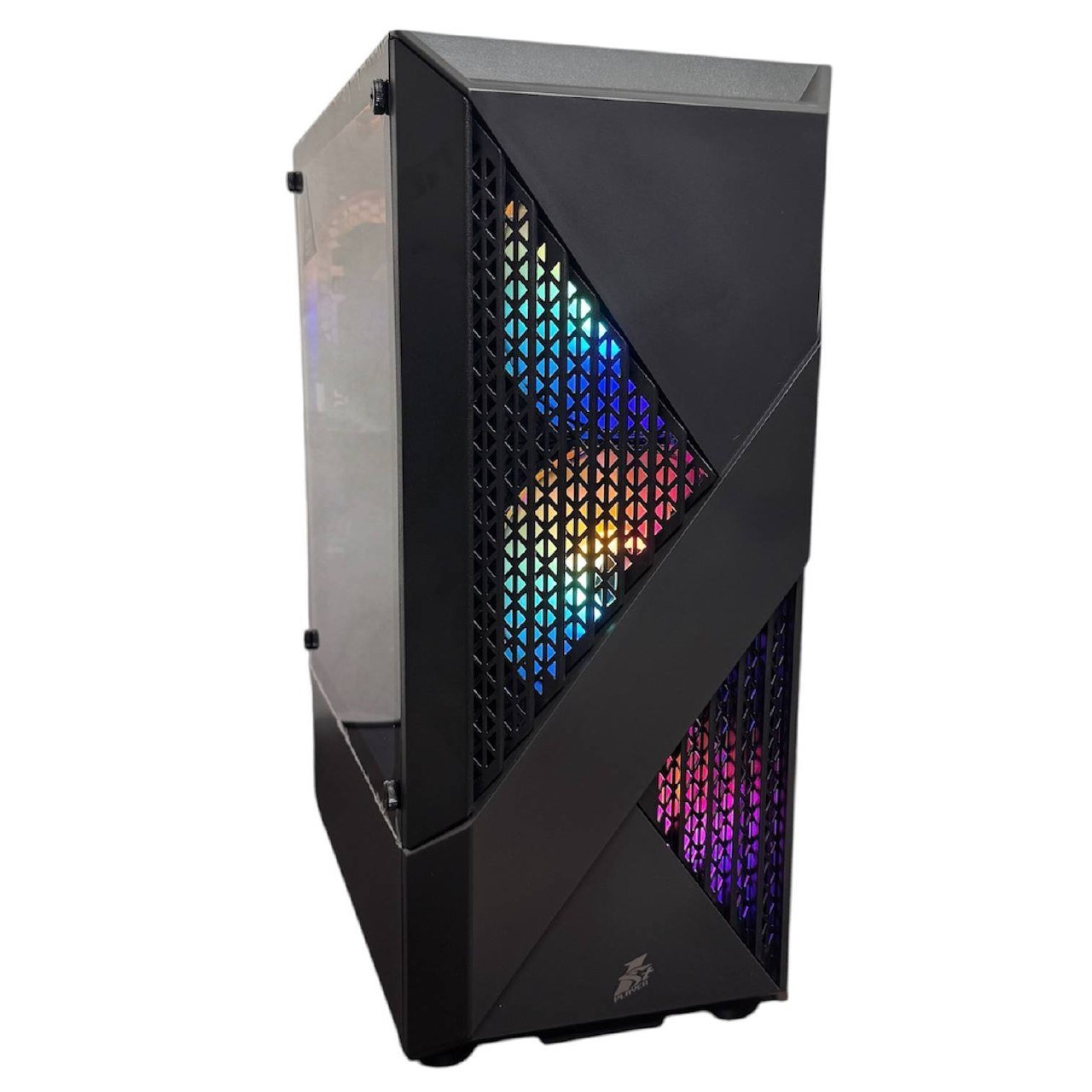
Відеокарта охолоджується повітрям усередині корпусу. Якщо корпус «задушений» — гарячому повітрю нікуди йти. Переконайтеся, що є вентилятори на вдув (спереду) і видув (ззаду/зверху), приберіть перешкоди для потоку повітря, не ставте ПК впритул до стіни чи в закритий стіл без вентиляції.
4. Обмежте FPS або увімкніть V-Sync
Якщо в меню гри карта рендерить 300 FPS там, де вам вистачить 60–144, вона даремно гріється й шумить. Обмеження частоти кадрів (у грі або драйвері) знижує навантаження, температуру й шум без відчутної втрати комфорту.
5. Андервольтинг (для досвідчених)
Андервольтинг — це зниження напруги живлення відеокарти зі збереженням майже тієї ж продуктивності. Правильно налаштований андервольт може знизити температуру на 5–15 °C і зробити карту тихішою. Але це вимагає обережності й тестування на стабільність, тож новачкам краще починати з пунктів 1–4.
Чого робити НЕ варто
- Не знімайте радіатор відеокарти й не міняйте на ній термопасту без досвіду — легко пошкодити карту й втратити гарантію.
- Не ставте ПК у закритий простір без вентиляції «щоб не заважав».
- Не ігноруйте пил — навіть найкраще налаштування не рятує від забитого радіатора.
Коли справа не у відеокарті
Якщо після чищення й налаштувань температура все одно висока — можливо, проблема в загальній вентиляції корпусу або в тому, що система охолодження карти вже застара. У такому разі варто оцінити, чи не час на апгрейд.
У наших б/в ігрових ПК відеокарти перевірені під навантаженням і зібрані в корпусах із нормальним продувом — жодного прихованого перегріву. Напишіть у Viber/Telegram на 066 865 27 22, якщо потрібна консультація.
Часті питання
Яка температура відеокарти небезпечна?
Стабільний вихід за 90 °C із падінням FPS — привід діяти. До 80–85 °C під навантаженням для ігрових карт зазвичай нормально.
Чи допоможе крива вентиляторів?
Так. Агресивніша крива в MSI Afterburner розкручує вентилятори раніше й помітно знижує температуру ціною невеликого приросту шуму.
Що таке андервольтинг і чи безпечний він?
Це зниження напруги карти зі збереженням продуктивності — знижує температуру на 5–15 °C. Безпечний за акуратного налаштування й тесту на стабільність, але новачкам краще почати з чищення й продуву.
Чи варто самому міняти термопасту на відеокарті?
Без досвіду — ні: легко пошкодити карту й втратити гарантію. Спершу спробуйте чищення, криву вентиляторів і продув корпусу.
