
Блог
Як вибрати SSD для старого ноутбука

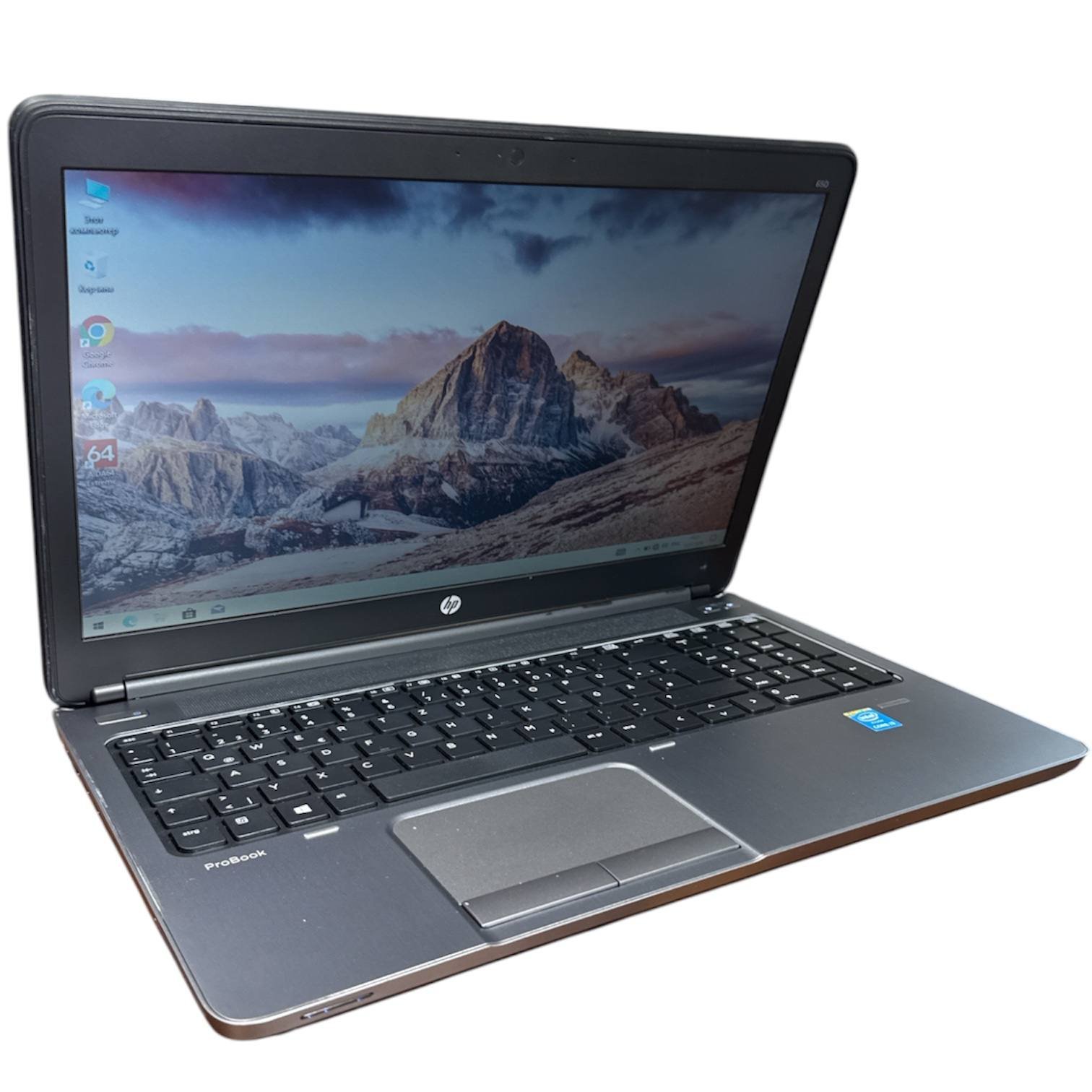
Коротко: установка SSD — найдешевший і найпомітніший апгрейд старого ноутбука. Спершу визначте, який роз’єм підтримує ваш ноутбук: SATA (2.5″ або M.2 SATA) чи M.2 NVMe. Для більшості старих ноутбуків підходить 2.5″ SATA SSD на 480–1000 ГБ. Заміна HDD на SSD прискорює завантаження й роботу системи в рази — стара машина «оживає».
Чому SSD — найкращий апгрейд для старого ноутбука
Якщо ноутбук «гальмує» — довго вмикається, повільно відкриває програми, підвисає, — у 90% випадків винен старий жорсткий диск (HDD). Механічний HDD — найповільніший компонент системи. Заміна його на твердотільний накопичувач (SSD) дає найбільший приріст швидкості за найменші гроші: система завантажується за секунди, програми відкриваються миттєво, зникають підвисання. Часто це вигідніше, ніж купувати новий ноутбук.
Крок 1: визначте, який SSD підходить
Головне — зрозуміти, який роз’єм є у вашому ноутбуці. Варіантів кілька:
| Тип | Опис | Кому підходить |
|---|---|---|
| 2.5″ SATA SSD | Розмір звичайного ноутбучного HDD | Більшість старих ноутбуків із HDD |
| M.2 SATA | Планка в слоті M.2, швидкість SATA | Ноутбуки середніх років |
| M.2 NVMe | Планка M.2, у рази швидша | Новіші ноутбуки з підтримкою NVMe |
Для старого ноутбука з механічним HDD майже завжди підходить 2.5″ SATA SSD — він просто стає на місце старого диска. Якщо ноутбук новіший і має слот M.2 — уточніть, підтримує він M.2 SATA чи M.2 NVMe (це різні речі, хоч роз’єм схожий). Перевірити можна за моделлю ноутбука в специфікації.
Крок 2: оберіть об’єм
- 240–256 ГБ — мінімум для системи й базових програм. Для економного варіанта.
- 480–512 ГБ — «золота середина»: система, програми й запас під файли. Рекомендований варіант для більшості.
- 1 ТБ — якщо зберігаєте багато ігор, фото чи відео.
Порада: не беріть найменший об’єм заради економії кількох сотень гривень — 480–512 ГБ дадуть комфортний запас надовго.
Крок 3: на що ще звернути увагу
- Тип SATA vs NVMe. Якщо ноутбук підтримує NVMe — беріть NVMe (він у рази швидший). Якщо лише SATA — навіть SATA SSD у рази швидший за HDD, різниця в реальній роботі колосальна.
- Бренд і надійність. Обирайте перевірених виробників — накопичувач зберігає ваші дані.
- Наявність DRAM-буфера у трохи дорожчих моделях покращує роботу під навантаженням, але для звичайного домашнього використання це некритично.
Крок 4: установка й перенесення системи
Фізична заміна проста: на багатьох ноутбуках знімається нижня кришка, старий 2.5″ HDD виймається, на його місце ставиться SSD. Далі два варіанти:
- Перенести стару систему (клонування диска спеціальною програмою) — усе залишається як було, але вже швидко.
- Встановити Windows начисто на новий SSD — чистіша й швидша система без старого «сміття».
Якщо не хочете розбирати ноутбук самі — це недорога послуга в будь-якому сервісі.
Коли SSD вже не врятує
SSD творить чудеса з повільним диском, але не додасть потужності слабкому процесору чи не збільшить обсяг оперативної пам’яті. Якщо ноутбук гальмує ще й через дуже старий процесор чи 4 ГБ пам’яті — SSD допоможе, але не зробить його ігровим. У такому разі варто оцінити, чи не вигідніше взяти потужніший б/в ноутбук.
У нас є перевірені б/в ноутбуки — усі вже з SSD, протестовані й з гарантією, тож працюють швидко «з коробки». Напишіть у Viber/Telegram на 066 865 27 22 — підкажемо, апгрейдити наявний чи взяти інший.
Часті питання
Який SSD підійде до старого ноутбука?
Найчастіше 2.5″ SATA SSD — він стає на місце старого HDD. Якщо ноутбук має слот M.2, уточніть, підтримує він M.2 SATA чи NVMe, і беріть відповідний.
Скільки гігабайт SSD брати?
Оптимально 480–512 ГБ: вистачить для системи, програм і файлів із запасом. 240–256 ГБ — економний мінімум, 1 ТБ — якщо багато ігор і медіа.
Наскільки SSD прискорить старий ноутбук?
Дуже помітно: завантаження системи з хвилини до кількох секунд, миттєве відкриття програм, зникають підвисання. Це найвідчутніший апгрейд за свої гроші.
Чи можна перенести Windows зі старого диска?
Так, клонуванням спеціальною програмою — усе залишиться як було. Але чиста установка Windows на SSD дає ще швидшу систему без накопиченого «сміття».
